さくらサーバーの料金値上がりと、ドメイン管理費の値上がりのダブルパンチを食らったので、時間が出来たらサーバー移行か安いドメインに乗り換えようと言ってから、はや2年!
現状Uberで好きな時間に適度に仕事してるので、時間の余裕が多少できたので、一気にやってなかった事をやろうと思い立ち、3つのサイトを移行したのです。
ほぼ誰も見てないから、移行しなくてもいいかなと思ったのですが、残念がるコメントがあったので、移行した的な感じですw
2月からアプリ修正2つと、新規作成1つを行い、3つのサイトを移行したのだけど、1か月で出来たのは自分をほめてあげたいと思うw


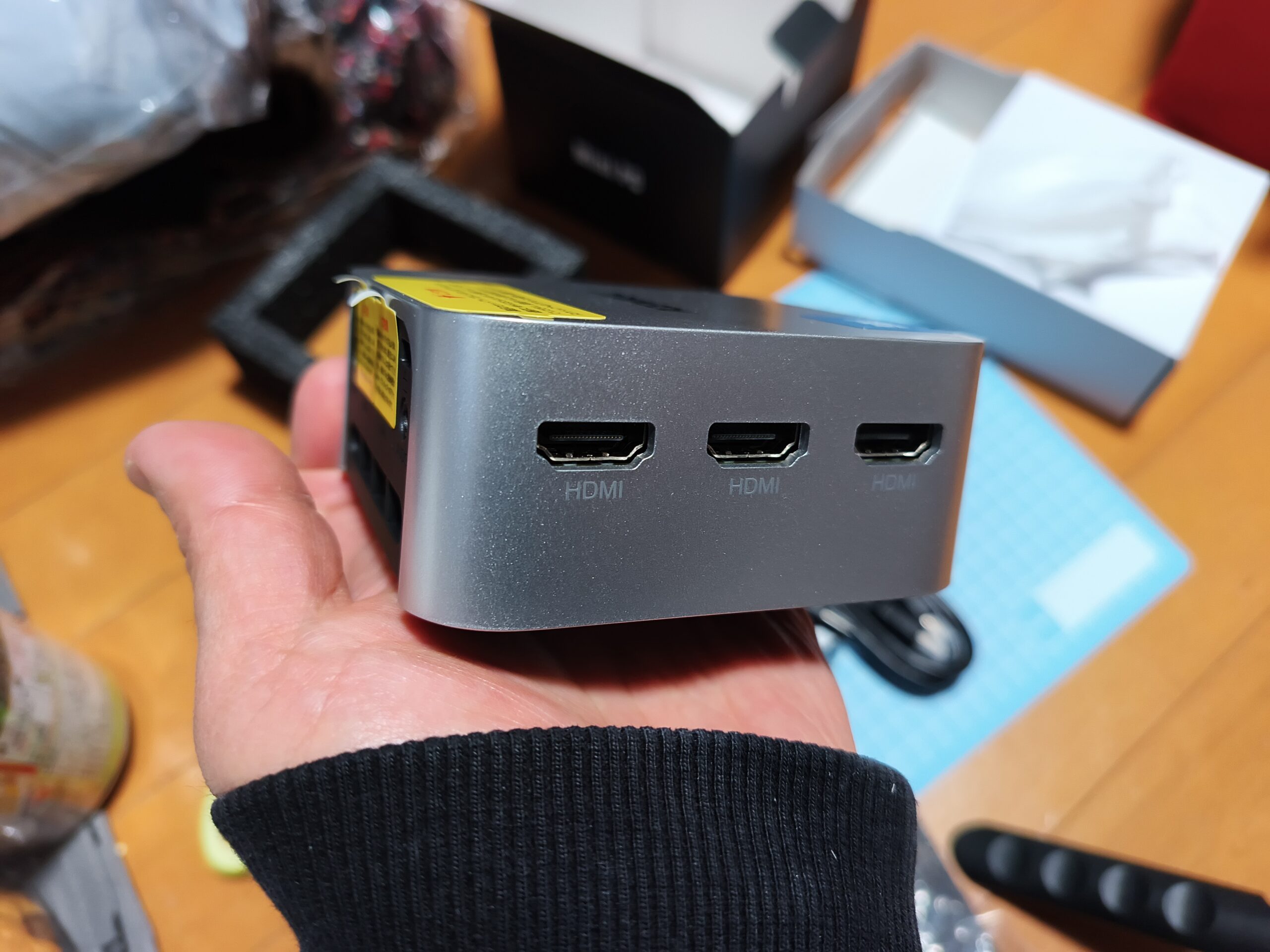


💻 1. AceMagic(N100搭載ミニPC)スペック表
せっかくなので、簡単にスペックを紹介!
※ ベンチマークはしてませんが、サーバー用途には十分すぎるスペックです。
※メモリやストレージ容量は一般的なN100モデルの数値を記載しています。
実際の購入モデルにのサイトで確認してくださいね。
| 項目 | スペック詳細 | 備考 |
| CPU | Intel Processor N100 | 第12世代。省電力かつ高性能 |
| メモリ | 16GB | 複数サイトの同時稼働も余裕 |
| ストレージ | NVMe SSD 512GB | 高速読み込みで表示速度アップ |
| ネットワーク | Wi-Fi 5、Bluetooth 4.2、有線LANポート × 2 | LANポート2つはサーバー運用に激強! |
| インターフェース | USBポート、HDMIポート (4K出力対応) | USBは3.0 |
| 消費電力 | 5-10W | 自宅サーバーに最適超エコ設計 |
| サイズ | 約12.5 x 11.2 x 4.4 cm | 超コンパクト! |
補足すると、N100はデュアルチャネルは非対応なので、メモリは基本1枚刺しか、このモデルみたいにオンボードの機種が多いようですね。
サーバーで圧倒的に重要なのはSSDの読み込み速度(NVMe)なので、メモリがデュアルチャネルでも、シングルでも関係ないのです。
※ デュアルチャネルは完全なオーバースペック(不要!)なのに、メモリ2枚刺しで電気代増えるのもあほらしいですよね。
※ ゲーム、動画エンコ、AI処理などに帯域幅が必要になるって感じですね。
⚡ N100ミニPCの電気代シミュレーション
- 消費電力: 10W (これでも少し多めに見積り!)
- 1日の消費量: 10W × 24時間 = 240Wh (0.24kWh)
- 1ヶ月(30日)の消費量: 0.24kWh × 30日 = 7.2kWh
- 電気代の単価: 1kWhあたり 約31円(全国的な目安)
【1ヶ月の電気代】
7.2kWh × 31円 = 約223円
【1年間の電気代】
223円 × 12ヶ月 = 約2,676円
この圧倒的な電気代の安さからも、N100搭載ミニPCの魅力が伝わったのではないでしょうか(適当)。
あ、Ryzen搭載MiniPCはサーバーから除外で。
N100のCPUの処理能力でも余裕すぎるのに、さらに無駄に処理能力が高くて電気代食うミニPCはウェブサーバーには不向きです。
※ 動画エンコとか配信とかは別ですよ。
🛠️ 2. 今回の移行で使用したソフト・技術一覧
せっかくなので、自宅サーバーで使用したソフト類を紹介!
自宅サーバーはApacheの設定ファイルやphp、データベースの設定で色々大変だった記憶があるけれど、今時はスマートに立ち上げれる事に感動しましたね。
サーバー環境・インフラ
- Ubuntu Server: 土台となるOS(Linux)。
- Docker / Docker Compose: サイトやシステムを「コンテナ(独立した箱)」として管理・稼働させる超便利ツール。
- Nginx (エンジンエックス): 大量のアクセスを高速で捌くWebサーバー(司令塔、受付係)。
- Cloudflare: サイト表示を爆速化&悪意ある攻撃から自宅IPを守る最強の盾(CDN/DNS)。
それぞれの利用設定などは割愛しましたけど、今回の自宅サーバーの構成の概要を簡単に説明すると、
- セキュリティはCloudflare(盾)にお任せ
- アクセス処理はNginx(受付係)利用でApacheよりも超効率的で爆速
- Docker(箱)に各サイト・システムを入れる事で、安定性と保守性が増した
って感じでしょうか。
因みにNginxはロシアのエンジニアが開発したシステムで、現在の主流になってます。


ドメインの更新料は上乗せ・利益のピンハネ一切なしの卸値だと公言している!
補足すると、SSLの設定も自動で行ってくれるので、勝手に「https://」にしてくれる。
※ただしsubドメインまでなど、一定の縛りはあり。


bizのアドレスはこちらのポート、orgのアドレスはこちらのポートと超高速で振り分ける受付係。
サイト構成
サイト構成についてのメモ書きです。
中国旅行記と別館は静的なサイトとしてAstroを使い、このブログはWordPressを使ってます。
- WordPress: このブログ(.biz)を動かしているシステム。
- Astro: 本館(.org)を爆速な静的サイトとして生まれ変わらせた最新のフレームワーク。
作業用ツール
- UpdraftPlus Backup/Restore: WordPressの移行を完全無料で行えるプラグイン!
- WinSCP: WindowsのパソコンからUbuntuサーバーへファイルを転送するソフト。
- VS Code / サクラエディタ: コードの編集や、見えない改行コード(LF)を整えるために使用。
こちらも概要だけで詳細割愛しますが、作業用ツールでは、WordPressの移行でUpdraftPlus Backup/Restoreが役立ちました。
本当に無料で簡単にバックアップと移行が出来たのです。
移行にあたってほぼすべてのプラグインを削除、記事の不要なタグも削除(ブログ村とか><)し、すっきりさせました。
手順割愛しますが、気をつける点を一つメモすると、パーマリンクの空設定を行う必要がある点です。

Astroですが、静的なサイトを作るには、保守の観点から使いやすいと思って採用!
簡単にAstroの特徴を述べると、「パーツの共通化」。
ヘッダー、フッター、サイドバーを部品化でき、1箇所の修正で全ページに即反映されるのです。
あと、DB不要の静的サイトなので、面倒なセキュリティ更新からも完全解放されるのです。


ぶっちゃけ、保守が楽になるので使ったという事ですw
🚀 3. サーバー完全移行への手順(メモ書き)
これは移行手順の個人的なメモ書きです。
- 機材調達・OS設定: AceMagicを購入、Windowsを消し飛ばしてUbuntuをインストール。
- ネットワークの準備: 自宅ルーターのポート開放(80番/443番)を設定。
- 盾の配備: ドメイン管理をCloudflareに移行、セキュリティとキャッシュを設定。
- Docker環境の構築: Ubuntu内にDockerを入れ、NginxやWordPressのコンテナ(箱)を作成。
- ブログのお引っ越し: さくらサーバーからWordPressのデータを抜き出し、新環境へ移植。
- 本館のモダン化: Astroを使って本館サイトを一から構築し直し、静的ファイルとしてビルド。
- 自動化の構築: コマンド一発でサイトを無停止更新できる「デプロイスクリプト」を作成。
- (おまけ)亡霊との戦い: Windows特有の見えない改行コード(\r)やDockerの権限エラーに阻まれるも、デプロイ成功!
これでしばらく放置してても安定してサクサク動いてくれると思うと、気が楽になりましたw
今回のブログは以上です!


コメント